


Papierstau beheben: So entfernen Sie gestautes Papier sicher
Ein Papierstau gehört zu den häufigsten Druckerproblemen – und kommt meist im ungünstigsten Moment. Mit etwas Geduld lässt er sich fast immer selbst beheben. Wichtig ist, dass Sie das Papier richtig entfernen, damit keine Reste im Gerät bleiben und nichts beschädigt wird. Diese Anleitung zeigt, wie Sie vorgehen, was hilft, wenn die Fehlermeldung trotzdem bleibt, und worauf Sie bei HP-Druckern besonders achten sollten.
Kurz gesagt: Drucker ausschalten, alle Klappen öffnen und das Papier langsam mit beiden Händen in Laufrichtung herausziehen. Kleine Reste mit einer Taschenlampe suchen und vollständig entfernen. Bleibt die Meldung bestehen, hilft meist ein Neustart mit gezogenem Netzstecker.
Papierstau richtig entfernen: Schritt für Schritt
- Drucker ausschalten: Über die Ein-/Aus-Taste ausschalten und den Netzstecker ziehen.
- Abkühlen lassen: Bei Laserdruckern wird die Fixiereinheit im Inneren sehr heiß. Warten Sie einige Minuten, bevor Sie hineingreifen, und beachten Sie Warnaufkleber im Gerät.
- Papierfach herausziehen und alle Klappen öffnen, die laut Bedienungsanleitung für die Staubeseitigung vorgesehen sind – vorn, oben und an der Rückseite.
- Papier herausziehen: Das Blatt mit beiden Händen fassen und langsam in Laufrichtung herausziehen. Nicht ruckartig reißen, sonst bleiben Fetzen zurück oder Teile verbiegen sich.
- Kontrollieren: Mit einer Taschenlampe prüfen, ob noch Papierreste zwischen den Walzen stecken.
- Wieder in Betrieb nehmen: Alle Klappen schließen, Papierfach einsetzen, Drucker einschalten und eine Testseite drucken.
Scheren, Messer oder Schraubendreher können Walzen, Sensoren oder die Bildtrommel beschädigen. Ziehen Sie Papier nur mit den Fingern heraus, bei Bedarf mit einer stumpfen Pinzette. Berühren Sie bei Laserdruckern die Bildtrommel nicht.
Bei Laserdruckern kann auf dem gestauten Blatt noch loser Toner liegen. Ziehen Sie es vorsichtig heraus, damit sich der Toner nicht im Gerät verteilt. Landet Toner auf der Haut, waschen Sie ihn mit kaltem Wasser ab – warmes Wasser lässt das Pulver eher haften.
Papier ist gerissen: Reste finden und entfernen
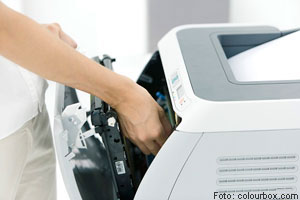 Ist das Blatt beim Herausziehen eingerissen, bleiben häufig kleine Fetzen im Gerät zurück. Schon ein winziges Stück vor einem Sensor genügt, damit der Drucker weiterhin einen Stau meldet.
- Alle Zugangsklappen und, falls vorhanden, die Duplexeinheit an der Rückseite öffnen bzw. abnehmen.
- Mit einer Taschenlampe in jeden Bereich leuchten, auch zwischen die Walzen.
- Gefundene Reste möglichst in Laufrichtung herausziehen.
- Bei Tintenstrahldruckern den Druckschlitten vorsichtig zur Seite schieben und darunter nachsehen.
Meldung „Papierstau“, obwohl kein Papier feststeckt
Zeigt der Drucker einen Papierstau an, obwohl Sie kein Papier finden, sprechen Fachleute von einem „Phantomstau“. Typische Ursachen sind:
- Versteckte Papierreste an Stellen, die man von vorn nicht sieht, etwa an der Rückseite oder unter dem Druckschlitten.
- Blockierter Druckschlitten: Kann er sich bei Tintenstrahldruckern nicht frei bewegen, melden viele Geräte ebenfalls einen Stau.
- Verschmutzter Papiersensor: Staub oder Papierabrieb können den Sensor irritieren.
- Abweichendes Papierformat: Stimmt das im Druckdialog gewählte Format nicht mit dem eingelegten Papier überein, kann das zu Fehlermeldungen führen.
Hilft das nicht, führen Sie einen vollständigen Neustart durch: Drucker einschalten, im eingeschalteten Zustand den Netzstecker am Gerät und an der Steckdose ziehen, eine Minute warten und alles wieder anschließen.
Papierstau bei HP-Druckern
Bei vielen HP-Tintenstrahldruckern der Serien DeskJet, ENVY und OfficeJet lässt sich ein hartnäckiger Stau mit diesen Schritten beheben:
- Hintere Klappe prüfen: Viele Modelle haben an der Rückseite eine Zugangsklappe oder eine abnehmbare Duplexeinheit. Dort bleiben Blätter besonders oft hängen.
- Patronenklappe öffnen: Kontrollieren, ob sich der Druckschlitten frei von links nach rechts bewegen lässt und darunter kein Papier liegt.
- Einzugsrollen säubern: Wie das geht, zeigt der nächste Abschnitt.
- Neustart mit gezogenem Netzstecker wie oben beschrieben durchführen.
- Herstellerhilfe nutzen: HP stellt für viele Modelle bebilderte Anleitungen zur Staubeseitigung bereit, auch in der App HP Smart.
Meldet der Drucker den Stau trotz aller Schritte weiter, kann ein Bauteil im Papierweg verschlissen oder defekt sein.
Drucker zieht kein Papier ein: Einzugsrollen reinigen
Rattert der Drucker beim Start, ohne ein Blatt zu greifen, oder zieht er mehrere Blätter gleichzeitig ein, sind meist die Einzugsrollen verschmutzt oder abgenutzt. Ihre Gummioberfläche verliert mit der Zeit an Griffigkeit.
- Drucker ausschalten und den Netzstecker ziehen.
- Papierfach entnehmen, sodass die Einzugsrollen sichtbar werden.
- Ein fusselfreies Tuch leicht mit destilliertem Wasser anfeuchten.
- Die Rollen damit abwischen und dabei mit dem Finger weiterdrehen, bis die gesamte Oberfläche gereinigt ist.
- Gut trocknen lassen, Papierfach einsetzen und einen Probedruck starten.
Sind die Rollen glatt und rissig, hilft nur ein Austausch. Ob sich dieser oder eine andere Reparatur lohnt, erklärt der Ratgeber Drucker reparieren oder neu kaufen.
Papierstau vorbeugen
- Papier auffächern: Den Stapel vor dem Einlegen kurz durchblättern, damit die Blätter nicht aneinanderhaften.
- Führungen anlegen: Die Papierführungen sollen den Stapel berühren, ihn aber nicht zusammendrücken.
- Fach nicht überfüllen: Die Markierung für die maximale Füllhöhe beachten.
- Kein Papier während des Drucks nachlegen und keine verschiedenen Sorten im selben Fach mischen.
- Passende Papiersorte verwenden: Grammatur und Papierart müssen zu Ihrem Gerät passen. Welche Sorte sich wofür eignet, erklärt der Ratgeber Druckerpapier.
- Trocken lagern: Feuchtes oder gewelltes Papier wird leichter schief eingezogen.
Druckt Ihr Gerät nach dem Beseitigen des Staus trotzdem nicht, hilft der Ratgeber Drucker druckt nicht bei der weiteren Fehlersuche.
Häufige Fragen zum Papierstau
Was tun, wenn die Papierstau-Meldung nicht verschwindet?
Suchen Sie mit einer Taschenlampe nach versteckten Papierresten, auch an der Rückseite und unter dem Druckschlitten. Prüfen Sie, ob sich der Schlitten frei bewegen lässt. Hilft das nicht, führen Sie einen Neustart mit gezogenem Netzstecker durch.
Wie entferne ich gerissenes Papier aus dem Drucker?
Öffnen Sie alle Zugangsklappen und leuchten Sie mit einer Taschenlampe in jeden Bereich. Ziehen Sie gefundene Reste möglichst in Laufrichtung heraus. Verwenden Sie keine spitzen Werkzeuge, höchstens eine stumpfe Pinzette.
Warum zieht mein Drucker kein Papier ein?
Meist sind die Einzugsrollen verschmutzt oder abgenutzt. Reinigen Sie sie mit einem leicht mit destilliertem Wasser angefeuchteten, fusselfreien Tuch. Auch falsch eingelegtes, feuchtes oder zu schweres Papier kann den Einzug verhindern.
Was hilft bei Papierstau im HP-Drucker?
Prüfen Sie die hintere Zugangsklappe bzw. Duplexeinheit, kontrollieren Sie unter der Patronenklappe den Druckschlitten und reinigen Sie die Einzugsrollen. Danach hilft häufig ein Neustart, bei dem Sie den Netzstecker im eingeschalteten Zustand ziehen und nach einer Minute wieder einstecken.
Wie beuge ich einem Papierstau vor?
Fächern Sie das Papier vor dem Einlegen auf, legen Sie die Führungen locker an, überfüllen Sie das Fach nicht und verwenden Sie trockenes Papier in einer für Ihr Gerät geeigneten Grammatur.
Drucker läuft wieder? Passendes Verbrauchsmaterial für Ihr Modell finden Sie über den Druckerfinder – bei Fragen sind wir für Sie da.
Ein Ratgeber der DUCARIS GmbH – Fachhändler für Toner, Druckerpatronen und Druckerzubehör seit 2002. Mehr über uns