


Druckertreiber: Was er macht und wie Sie ihn finden und installieren
Ohne Druckertreiber versteht Ihr Computer den Drucker nicht – und umgekehrt. Meist bemerken Sie ihn gar nicht, weil Windows oder macOS ihn im Hintergrund selbst einrichten. Spätestens wenn ein Drucker nicht erkannt wird, Funktionen fehlen oder nach einem Systemupdate nichts mehr geht, lohnt sich ein genauer Blick. Dieser Ratgeber erklärt, was ein Druckertreiber ist, wo Sie den richtigen finden und wie Sie ihn installieren, aktualisieren oder neu einrichten.
Kurz gesagt: Ein Druckertreiber ist eine Software, die Ihre Dokumente in Befehle übersetzt, die Ihr Drucker versteht. Beziehen Sie ihn immer direkt vom Druckerhersteller oder über Ihr Betriebssystem. Viele aktuelle Drucker funktionieren unter Windows und macOS sogar ganz ohne zusätzlichen Herstellertreiber.
Inhalt: Was ist ein Druckertreiber? | Treiber finden | Windows | macOS | Aktualisieren | Neu installieren | FAQ
Was ist ein Druckertreiber?
Programme wie Word, ein Browser oder ein PDF-Reader wissen nicht, wie Ihr Drucker im Inneren arbeitet. Der Druckertreiber übernimmt die Übersetzung: Er wandelt das Dokument in eine Druckersprache um, meist PCL oder PostScript, und schickt sie an das Gerät. Gleichzeitig stellt er die Einstellungen bereit, die Sie im Druckdialog sehen – etwa Papierformat, Qualitätsstufe, Farbe oder beidseitiger Druck.
Treiber, Firmware und Druckersoftware: der Unterschied
Drei Begriffe werden oft durcheinandergebracht, bezeichnen aber unterschiedliche Dinge:
Druckertreiber
Läuft auf Ihrem Computer und übersetzt Druckaufträge für das Gerät. Jedes Betriebssystem braucht einen passenden Treiber.
Firmware
Die interne Software des Druckers selbst. Sie steuert das Gerät und wird direkt auf dem Drucker aktualisiert, nicht auf dem Computer.
Druckersoftware
Zusatzprogramme oder Apps des Herstellers, etwa für Scannen, Füllstandsanzeige oder Wartung. Für das reine Drucken sind sie oft nicht nötig.
Die Unterscheidung ist wichtig: Ein Treiber-Update wirkt sich nicht auf Ihre Tonerkartuschen oder Patronen aus. Ein Firmware-Update kann dagegen die Erkennung von Kartuschen verändern. Mehr dazu erklärt der Ratgeber Toner- und Druckerpatronen-Chip.
Wo finde ich den passenden Druckertreiber?
Für fast jeden Drucker gibt es den richtigen Treiber aus einer dieser sicheren Quellen:
- Das Betriebssystem selbst: Windows und macOS bringen für viele Modelle passende Treiber mit oder laden sie beim Anschließen automatisch nach.
- Die Supportseite des Herstellers: Geben Sie dort die genaue Modellbezeichnung ein, wählen Sie Ihr Betriebssystem und laden Sie den empfohlenen Treiber herunter.
- Die App des Herstellers: Viele Hersteller bieten Einrichtungs-Apps an, die den Treiber gleich mitinstallieren.
Websites, die Treiber für alle möglichen Geräte zum Download anbieten oder ein „Treiber-Update-Programm“ empfehlen, sind keine vertrauenswürdige Quelle. Über solche Downloads wird häufig Werbe- oder Schadsoftware verbreitet. Laden Sie Treiber nur beim Hersteller Ihres Druckers oder über Ihr Betriebssystem.
Die genaue Modellbezeichnung finden Sie auf einem Aufkleber am Gerät, meist an der Vorderseite, unter der Abdeckung oder auf der Rückseite. Achten Sie auf jeden Buchstaben und jede Ziffer, denn ähnlich benannte Modelle nutzen oft unterschiedliche Treiber.
Druckertreiber installieren unter Windows
Unter Windows 11 und Windows 10 erledigt das System die Treiberinstallation in den meisten Fällen selbst:
- Drucker einschalten und per USB oder Netzwerk verbinden.
- Einstellungen öffnen: unter Windows 11 „Bluetooth und Geräte“, unter Windows 10 „Geräte“, dann „Drucker und Scanner“.
- „Gerät hinzufügen“ bzw. „Drucker oder Scanner hinzufügen“ wählen. Windows sucht den Drucker und installiert einen passenden Treiber.
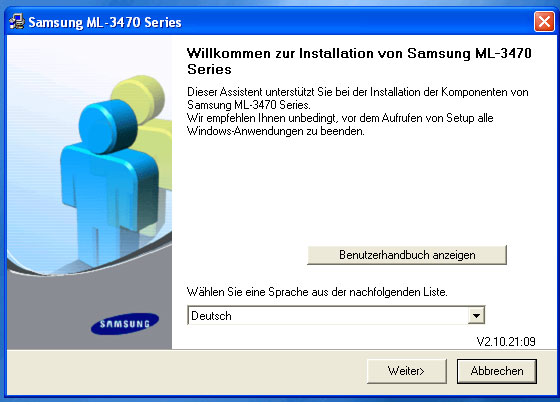
- Wird kein Treiber gefunden, laden Sie ihn auf der Supportseite des Herstellers herunter und starten die Installationsdatei.
- Zum Abschluss eine Testseite drucken.
Microsoft setzt dabei zunehmend auf einen einheitlichen, im System enthaltenen Druckertreiber, mit dem viele aktuelle Netzwerkdrucker ohne Herstellertreiber auskommen. Für Zusatzfunktionen wie Scannen oder spezielle Papierfächer kann die Software des Herstellers trotzdem sinnvoll sein. Wie Sie den Drucker insgesamt einrichten, beschreibt der Ratgeber Drucker installieren.
Druckertreiber installieren unter macOS
Auf dem Mac ist in vielen Fällen gar keine separate Treiberinstallation nötig. Die meisten aktuellen Drucker unterstützen AirPrint und werden von macOS direkt angesprochen:
- Systemeinstellungen öffnen und „Drucker & Scanner“ wählen.
- Auf „Drucker, Scanner oder Fax hinzufügen“ klicken und den Drucker aus der Liste auswählen.
- Unter „Verwenden“ steht, welcher Treiber genutzt wird – etwa „AirPrint“ oder ein Herstellertreiber.
- Fehlt ein passender Treiber, bietet macOS oft einen Download an. Andernfalls laden Sie ihn auf der Herstellerseite herunter.
Druckertreiber aktualisieren
Ein Update lohnt sich, wenn nach einem Systemupdate Probleme auftreten, Funktionen fehlen oder der Hersteller Fehlerkorrekturen bereitstellt. Funktioniert alles einwandfrei, müssen Sie nicht bei jeder neuen Version handeln.
- Über die Herstellerseite: Neueste Version für Ihr Modell und Betriebssystem herunterladen und installieren. Die alte Version wird dabei in der Regel ersetzt.
- Über Windows Update: Unter „Erweiterte Optionen“ und „Optionale Updates“ bietet Windows mitunter neuere Treiber an.
- Über die Hersteller-App: Viele Apps prüfen automatisch, ob neue Treiber verfügbar sind.
Treiber deinstallieren und neu installieren
Druckt das Gerät plötzlich leere Seiten, Zeichensalat oder gar nicht mehr, hilft oft eine saubere Neuinstallation:
- Den Drucker in den Einstellungen unter „Drucker und Scanner“ entfernen.
- Unter Windows zusätzlich über „Druckservereigenschaften“ im Reiter „Treiber“ das alte Treiberpaket löschen.
- Computer neu starten.
- Den aktuellen Treiber neu installieren und den Drucker wieder hinzufügen.
Universaltreiber und Drucken ohne Treiber
Nicht jeder Drucker braucht einen eigens zugeschnittenen Treiber. Viele Hersteller bieten Universaltreiber an, die mit zahlreichen Modellen ihrer Marke zusammenarbeiten – praktisch in Büros mit mehreren Geräten. Darüber hinaus setzen sich Standards durch, mit denen ganz ohne Herstellertreiber gedruckt werden kann: AirPrint bei Apple-Geräten, Mopria bei Android und Windows sowie IPP Everywhere unter Linux und ChromeOS. Wie Sie darüber auch kabellos vom Smartphone drucken, erklärt der Ratgeber Kabellos drucken.
Typische Treiberprobleme
Kein passender Treiber gefunden
Modellbezeichnung genau prüfen und auf der Herstellerseite das richtige Betriebssystem wählen. Für ältere Geräte hilft oft ein Universaltreiber des Herstellers.
Funktionen fehlen im Druckdialog
Der automatisch installierte Basistreiber bietet nicht alle Optionen. Der vollständige Herstellertreiber schaltet etwa zusätzliche Papierfächer oder Qualitätsstufen frei.
Probleme nach einem Systemupdate
Den Treiber über die Herstellerseite aktualisieren oder wie oben beschrieben sauber neu installieren.
Druckaufträge bleiben hängen
Warteschlange leeren und den Drucker neu starten. Hilft das nicht, finden Sie weitere Schritte in unserer Fehlerhilfe zur Druckerinstallation.
Häufige Fragen zum Druckertreiber
Was macht ein Druckertreiber?
Er übersetzt Dokumente aus Ihren Programmen in eine Sprache, die der Drucker versteht, und stellt die Druckeinstellungen wie Papierformat, Qualität oder Farbe bereit. Ohne passenden Treiber kann der Computer den Drucker nicht richtig ansprechen.
Wo finde ich den Treiber für meinen Drucker?
Auf der Supportseite des Druckerherstellers unter Angabe der genauen Modellbezeichnung und Ihres Betriebssystems. Häufig installieren Windows und macOS den Treiber beim Anschließen auch automatisch.
Muss ich den Druckertreiber aktualisieren?
Nur bei Bedarf. Funktioniert der Drucker einwandfrei, ist ein Update nicht zwingend. Treten nach einem Systemupdate Probleme auf oder fehlen Funktionen, sollten Sie die aktuelle Version vom Hersteller installieren.
Brauche ich für jeden Drucker einen eigenen Treiber?
Nicht unbedingt. Universaltreiber decken oft viele Modelle eines Herstellers ab, und Standards wie AirPrint, Mopria oder IPP Everywhere ermöglichen das Drucken ganz ohne Herstellertreiber. Für alle Sonderfunktionen eines Geräts ist der passende Herstellertreiber aber meist die beste Wahl.
Was tun, wenn es für meinen alten Drucker keinen Treiber gibt?
Probieren Sie zuerst den Universaltreiber des Herstellers oder einen Treiber eines eng verwandten Modells derselben Serie. Unterstützt der Drucker PCL oder PostScript, funktioniert häufig auch ein allgemeiner Treiber dieser Druckersprache. Bleibt alles erfolglos, ist ein Neukauf oft die praktischere Lösung.
Ihr Drucker läuft wieder? Passende Toner und Druckerpatronen für Ihr Modell finden Sie bei uns im Shop – bei Fragen helfen wir gern.
Ein Ratgeber der DUCARIS GmbH – Fachhändler für Toner, Druckerpatronen und Druckerzubehör seit 2002. Mehr über uns